O replay na TV Samsung baseia-se no ecossistema Tizen e na sua loja de aplicativos integrada. Acessar os programas em atraso requer o domínio de alguns pontos técnicos relacionados ao modelo, à versão do software e aos aplicativos disponíveis. Este guia cobre as manipulações concretas e os casos de bloqueio frequentes.
Compatibilidade Tizen e versão do software: verifique antes de instalar
A primeira fonte de falha ao instalar um aplicativo de replay é um problema de compatibilidade de hardware ou software. A Samsung esclarece que os aplicativos suportados variam conforme o modelo e a versão do firmware. Antes de qualquer tentativa, é necessário identificar precisamente o modelo da TV e a versão do Tizen instalada.
Para isso, acesse o menu Configurações, depois Assistência, e em seguida Sobre esta TV. Anote o número do modelo (formato UExxTUxxxx ou QExxQNxxxx) e a versão do software exibida. Essas informações permitem verificar no site da Samsung se um determinado aplicativo está listado para o seu dispositivo.
Uma TV antiga pode não receber certos aplicativos de replay, mesmo que o sistema Tizen ainda funcione. A Samsung anuncia até sete anos de atualizações One UI Tizen para os modelos lançados a partir de 2023, mas essa promessa se refere ao sistema, não a cada aplicativo de canal. Um modelo de 2017 ou 2018 pode, portanto, exibir um Smart Hub funcional enquanto é incompatível com as últimas versões do myTF1, France.tv ou 6play.
Recomendamos sempre buscar o aplicativo diretamente na loja integrada em vez de confiar em uma lista genérica de compatibilidade. Se o aplicativo não aparecer nos resultados de pesquisa da loja, é provável que o modelo não seja mais suportado pelo editor.
Um guia detalhado explica como assistir ao replay na TV Samsung usando o exemplo do TF1, com as manipulações específicas para cada geração de Smart Hub.
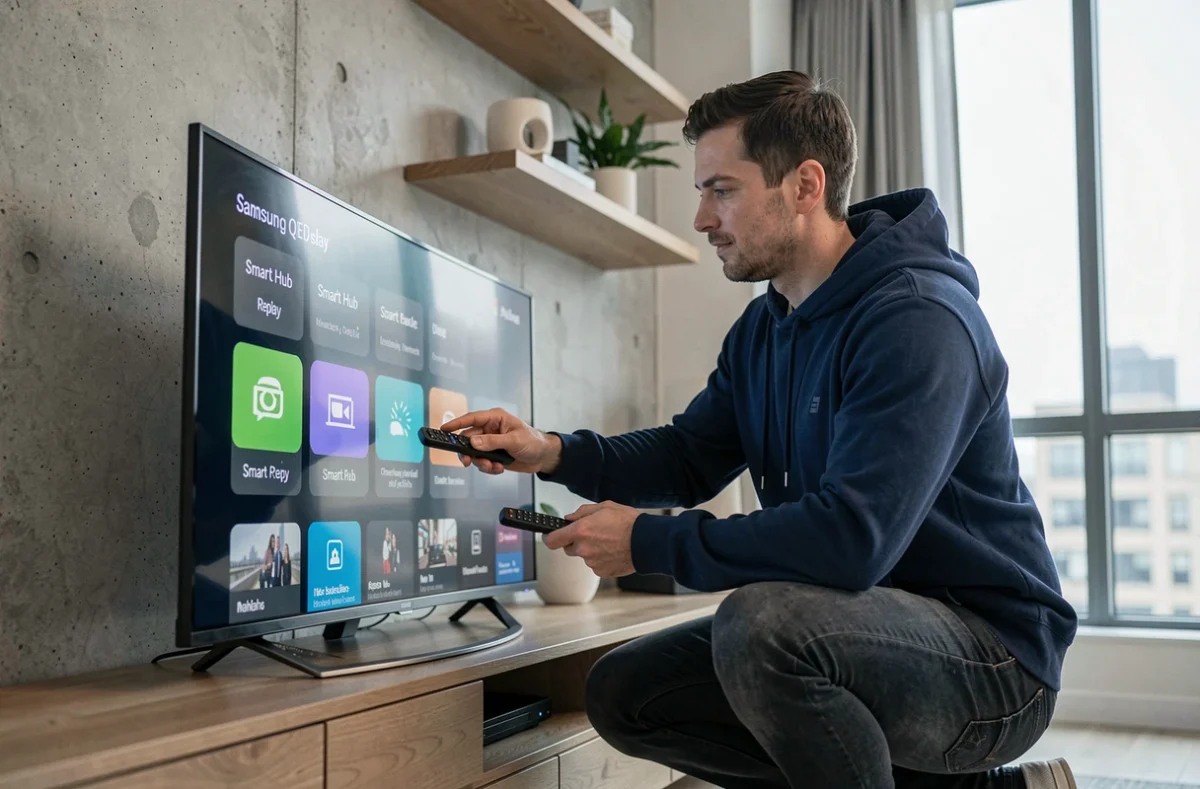
Instalar e configurar aplicativos de replay na Smart TV Samsung
Uma vez verificada a compatibilidade, a instalação é feita através da Samsung Apps Store acessível a partir da tela inicial. Pressione o botão Home do controle remoto e, em seguida, navegue até a seção Apps (ou Aplicativos, dependendo da versão do Tizen).
Pesquisar e baixar um aplicativo de replay
Na loja, utilize a função de pesquisa digitando o nome exato do aplicativo desejado: myTF1, France.tv, 6play, Arte ou M6+. Selecione o aplicativo nos resultados e, em seguida, pressione Instalar.
Após a instalação, o aplicativo aparecerá na barra de acesso rápido na parte inferior da tela inicial. Se não estiver lá, abra o menu completo de Apps para encontrá-lo e adicioná-lo manualmente aos seus favoritos.
Autenticação e conta de usuário
A maioria dos aplicativos de replay exige a criação de uma conta ou um login. Existem duas métodos dependendo do aplicativo:
- Login direto na TV através do teclado virtual do controle remoto (lento, mas funcional)
- Ativação por código: o aplicativo exibe um código a ser inserido em um navegador da web a partir de um smartphone ou computador, evitando a digitação tediosa no teclado virtual
- Login via conta Samsung se o aplicativo suportar SSO (Single Sign-On) Tizen
A ativação por código é o método mais confiável para evitar erros de digitação. É oferecida pelo France.tv e myTF1, entre outros.
Replay TV Samsung: resolver bloqueios comuns
Três situações ocorrem regularmente quando um programa em replay se recusa a iniciar ou um aplicativo não responde mais.
O aplicativo fecha ou fica travado
Comece limpando o cache do aplicativo. Vá em Configurações, depois Assistência, depois Gerenciamento do dispositivo, e depois Armazenamento. Selecione o aplicativo em questão e escolha Limpar cache. Se o problema persistir, desinstale e reinstale o aplicativo.
O programa em replay exibe uma tela preta
Esse sintoma aponta para um problema de rede na maioria dos casos. Verifique se a conexão Wi-Fi ou Ethernet está estável realizando um teste de rede em Configurações, depois Geral, depois Rede, e depois Estado da rede. Uma largura de banda insuficiente provoca interrupções ou uma tela preta ao iniciar o fluxo de vídeo.
O aplicativo não aparece mais na loja
Se um aplicativo de replay que você usava desaparece da loja, isso significa que o editor parou de mantê-lo para sua geração de Tizen. Redefinir o Smart Hub não mudará nada. A única alternativa é usar um aplicativo de agregação ou um dispositivo externo como Chromecast ou Amazon Fire TV Stick conectado via HDMI.
Alternativas à loja integrada quando o modelo Samsung é muito antigo
Em televisores Samsung anteriores a 2020, o catálogo de aplicativos disponíveis está diminuindo gradualmente. Várias soluções permitem manter o acesso ao replay sem trocar de TV.
- Conectar um dispositivo de streaming (Chromecast, Fire TV Stick, Apple TV) em uma porta HDMI livre e instalar os aplicativos de replay nele
- Usar o Samsung TV Plus, o serviço gratuito pré-instalado que oferece alguns canais ao vivo e em replay sem instalação adicional
- Transmitir conteúdo a partir de um smartphone via a função Screen Mirroring ou SmartView integrada nas TVs Samsung
O dispositivo externo continua sendo a solução mais duradoura para uma TV que não recebe mais atualizações de aplicativos. Ele possui seu próprio ciclo de atualizações, independente do firmware da TV.
O Screen Mirroring funciona como uma solução temporária, mas a qualidade da imagem depende da rede Wi-Fi local e a latência pode tornar a experiência menos fluida do que um aplicativo nativo.
O acesso ao replay na TV Samsung depende antes de tudo da geração da TV e da política de suporte de cada editor de aplicativo. Verificar a compatibilidade do modelo antes de qualquer manipulação evita perder tempo com redefinições desnecessárias. Para dispositivos mais antigos, um dispositivo HDMI externo prolonga a vida útil da TV sem comprometer o catálogo de replay disponível.