La reproducción en TV Samsung se basa en el ecosistema Tizen y su tienda de aplicaciones integrada. Acceder a los programas en diferido supone dominar algunos puntos técnicos relacionados con el modelo, la versión del software y las aplicaciones disponibles. Esta guía cubre las manipulaciones concretas y los casos de bloqueo frecuentes.
Compatibilidad Tizen y versión del software: verificar antes de instalar
La primera fuente de fallo al instalar una aplicación de reproducción es un problema de compatibilidad de hardware o software. Samsung precisa que las aplicaciones compatibles varían según el modelo y la versión del firmware. Antes de cualquier intento, es necesario identificar con precisión el modelo del televisor y la versión de Tizen instalada.
Para ello, accede al menú Configuración, luego Asistencia, y después Acerca de este televisor. Anota el número de modelo (formato UExxTUxxxx o QExxQNxxxx) y la versión del software mostrada. Esta información permite verificar en el sitio de Samsung si una aplicación determinada está referenciada para tu dispositivo.
Un televisor antiguo puede no recibir ciertas aplicaciones de reproducción, incluso si el sistema Tizen sigue funcionando. Samsung anuncia hasta siete años de actualizaciones One UI Tizen para los modelos lanzados a partir de 2023, pero esta promesa se refiere al sistema, no a cada aplicación de canal. Un modelo de 2017 o 2018 puede, por lo tanto, mostrar un Smart Hub funcional mientras es incompatible con las últimas versiones de myTF1, France.tv o 6play.
Recomendamos siempre buscar la aplicación directamente en la tienda integrada en lugar de confiar en una lista genérica de compatibilidad. Si la aplicación no aparece en los resultados de búsqueda de la tienda, es probable que el modelo ya no sea compatible con el editor.
Una guía detallada explica cómo ver la reproducción en TV Samsung tomando como ejemplo TF1, con las manipulaciones específicas para cada generación de Smart Hub.
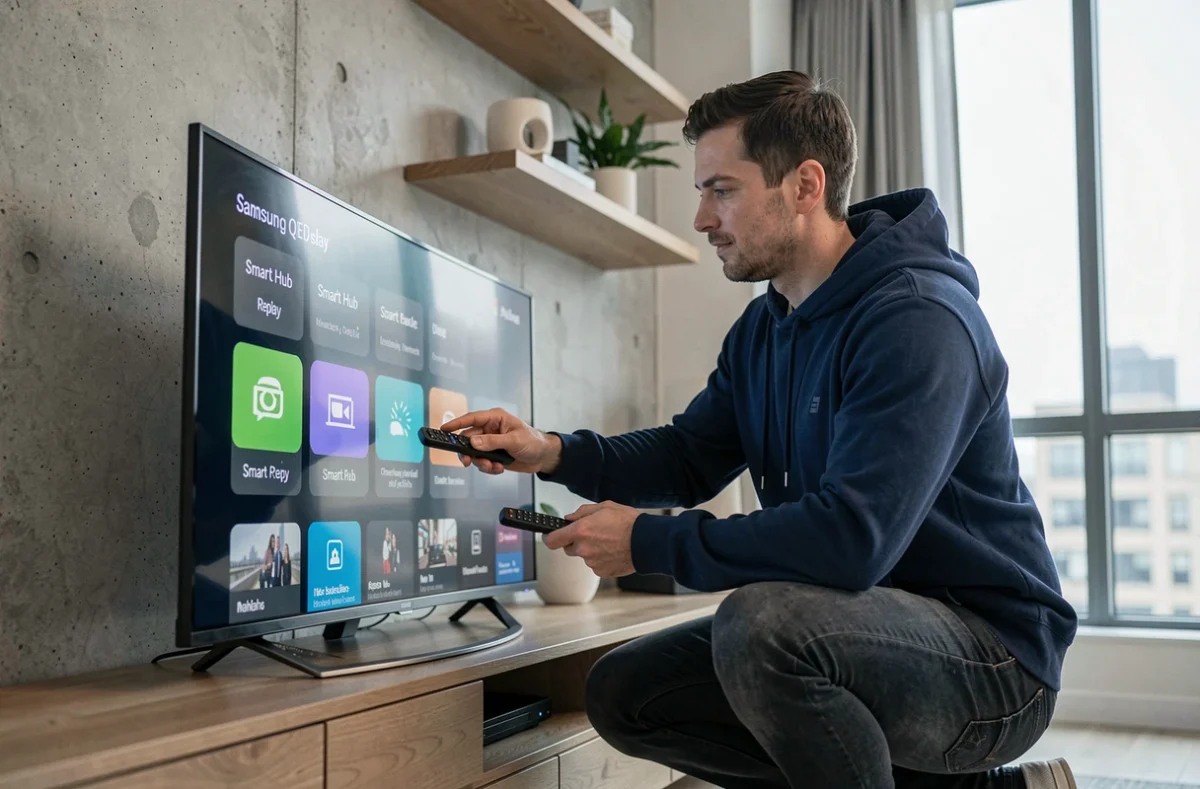
Instalar y configurar aplicaciones de reproducción en Smart TV Samsung
Una vez verificada la compatibilidad, la instalación se realiza a través de la Samsung Apps Store accesible desde la pantalla de inicio. Presiona el botón Home del control remoto, luego navega a la sección Apps (o Aplicaciones según la versión de Tizen).
Buscar y descargar una aplicación de reproducción
En la tienda, utiliza la función de búsqueda ingresando el nombre exacto de la aplicación deseada: myTF1, France.tv, 6play, Arte o M6+. Selecciona la aplicación en los resultados y luego presiona Instalar.
Después de la instalación, la aplicación aparecerá en la barra de acceso rápido en la parte inferior de la pantalla de inicio. Si no aparece allí, abre el menú completo de Apps para encontrarla y agregarla manualmente a tus favoritos.
Autenticación y cuenta de usuario
La mayoría de las aplicaciones de reproducción requieren la creación de una cuenta o un inicio de sesión. Existen dos métodos según la aplicación:
- Inicio de sesión directo en el televisor a través del teclado virtual del control remoto (lento pero funcional)
- Activación por código: la aplicación muestra un código que debe ingresarse en un navegador web desde un smartphone o computadora, lo que evita la tediosa entrada en el teclado virtual
- Inicio de sesión a través de la cuenta de Samsung si la aplicación admite SSO (Single Sign-On) Tizen
La activación por código es el método más fiable para evitar errores de entrada. Es ofrecida por France.tv y myTF1, entre otros.
Reproducción TV Samsung: resolver bloqueos comunes
Tres situaciones se repiten regularmente cuando un programa en reproducción se niega a iniciarse o una aplicación deja de responder.
La aplicación se cierra o se queda congelada
Comienza por vaciar la caché de la aplicación. Ve a Configuración, luego Asistencia, luego Gestión del dispositivo, y luego Almacenamiento. Selecciona la aplicación en cuestión y elige Vaciar caché. Si el problema persiste, desinstala y vuelve a instalar la aplicación.
El programa en reproducción muestra una pantalla negra
Este síntoma apunta a un problema de red en la mayoría de los casos. Verifica que la conexión Wi-Fi o Ethernet sea estable realizando una prueba de red desde Configuración, luego General, luego Red, y luego Estado de la red. Un ancho de banda insuficiente provoca interrupciones o una pantalla negra al iniciar el flujo de video.
La aplicación ya no aparece en la tienda
Si una aplicación de reproducción que utilizabas desaparece de la tienda, significa que el editor ha dejado de mantenerla para tu generación de Tizen. Reiniciar el Smart Hub no cambiará nada. La única alternativa es utilizar una aplicación de agregación o un dispositivo externo como Chromecast o Amazon Fire TV Stick conectado por HDMI.
Alternativas a la tienda integrada cuando el modelo Samsung es demasiado antiguo
En los televisores Samsung anteriores a 2020, el catálogo de aplicaciones disponibles se reduce progresivamente. Varias soluciones permiten mantener el acceso a la reproducción sin cambiar de televisor.
- Conectar un dispositivo de streaming (Chromecast, Fire TV Stick, Apple TV) a un puerto HDMI libre e instalar las aplicaciones de reproducción allí
- Utilizar Samsung TV Plus, el servicio gratuito preinstalado que ofrece ciertos canales en vivo y en reproducción sin instalación adicional
- Transmitir contenido desde un smartphone a través de la función Screen Mirroring o SmartView integrada en los televisores Samsung
El dispositivo externo sigue siendo la solución más duradera para un televisor que ya no recibe actualizaciones de aplicaciones. Se beneficia de su propio ciclo de actualizaciones, independiente del firmware del televisor.
El Screen Mirroring funciona como solución temporal, pero la calidad de imagen depende de la red Wi-Fi local y la latencia puede hacer que la experiencia sea menos fluida que una aplicación nativa.
El acceso a la reproducción en TV Samsung depende sobre todo de la generación del televisor y de la política de soporte de cada editor de aplicaciones. Verificar la compatibilidad del modelo antes de cualquier manipulación evita perder tiempo en reinicios innecesarios. Para los dispositivos más antiguos, un dispositivo HDMI externo prolonga la vida útil del televisor sin comprometer el catálogo de reproducción disponible.